
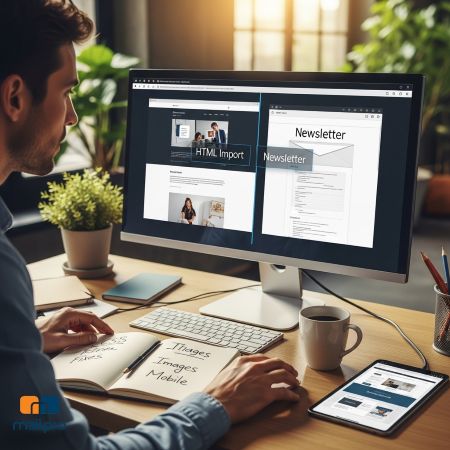
Si estás buscando importar HTML desde URL, normalmente es por una de estas razones:
- Ya tienes una página (landing, promo, artículo) que se ve perfecta en la web y quieres convertirla en newsletter rápido.
- Lo intentaste… y el email se ve roto en Gmail, Outlook o en móvil.
La buena noticia: sí se puede. Solo necesitas aceptar una regla básica: un email no se renderiza como un navegador. Por eso, un diseño “web-perfecto” puede convertirse en “caos” en la bandeja de entrada si lo importas tal cual.
En esta guía te muestro el proceso completo y las correcciones que realmente funcionan usando Mailpro: Importar Newsletter HTML desde una URL.
Respuesta rápida: ¿por qué se rompe al importar una URL?
Porque muchos clientes de correo:
-
ignoran CSS externo (
<link rel="stylesheet">) -
limitan o recortan estilos en
<head> - bloquean imágenes por defecto (muy común en Outlook)
- no soportan JavaScript
- tienen soporte parcial de CSS moderno (flex, grid, position, etc.)
Si necesitas definiciones rápidas (para ti o tu equipo): HTML, Hiperenlace, Texto de ancla y Correo electrónico responsive.
Cómo importar HTML desde URL en Mailpro (paso a paso)
Si quieres resultados consistentes, sigue este orden. Evita la mayoría de problemas.
-
Elige la página correcta para importar.
Idealmente una versión “email-friendly”: simple, con estilos inline y sin dependencias de JavaScript. -
En Mailpro, crea un mensaje y selecciona “Importar desde URL”.
Usa: Importar Newsletter HTML desde una URL. -
Pega la URL (con https://) e importa el HTML.
Mailpro recupera el código y lo carga en el editor del mensaje. -
Revisa 3 cosas antes de tocar el diseño:
- ¿Cargan todas las imágenes?
- ¿Los enlaces van a donde deben ir (sin staging)?
- ¿El layout depende de flex/grid/JS?
-
Corrige “los puntos de ruptura” (CSS, imágenes, Outlook).
Abajo tienes una tabla de diagnóstico rápida. -
Si el HTML viene “demasiado web”, reconstruye bloques clave en el builder.
A veces es más rápido que pelearte con el CSS: Crear Newsletter (Editor drag & drop + HTML). -
Pasa la prueba anti-spam antes de enviar.
Herramienta: Prueba Anti-Spam y la FAQ: ¿Hay alguna forma de comprobar mi nivel de SPAM?. - Envía tests a Gmail + Outlook + móvil y luego envía la campaña real.
Checklist previo: cómo preparar una URL “apta para email”
Si tú (o tu diseñador) controlan la página, estos ajustes antes de importar te ahorran horas:
- Nada esencial depende de JavaScript (sliders, menús dinámicos, popups).
- CSS crítico en inline (estilos en cada elemento, no en archivos externos).
-
URLs absolutas para imágenes y enlaces (no
/img/banner.jpg). - Layout simple: 1 columna o estructura compatible con email (tablas).
- Imágenes optimizadas (peso bajo, dimensiones correctas, ALT text).
- Ancho recomendado (frecuente: 600px para el contenedor principal).
Recursos útiles sobre tamaño: El tamaño adecuado para un newsletter y la FAQ: ¿Hay un límite para el tamaño de un boletín?.
Qué se rompe al importar HTML desde URL y cómo arreglarlo
Aquí tienes los fallos más comunes, su causa y la solución típica. Si solo vas a leer una parte, lee esta tabla.
Tabla de troubleshooting: problema → causa → solución
| Problema después de importar | Causa más común | Solución que funciona |
|---|---|---|
| Imágenes rotas / no cargan | Rutas relativas o recursos bloqueados | Usa URLs absolutas (https://...), asegúrate de que las imágenes sean públicas y agrega ALT |
| Se ve bien en Gmail y mal en Outlook | Layout moderno + renderizado limitado de Outlook | Simplifica a tablas / bloques apilados o reconstruye con el builder |
| Botones pierden estilo o se desalinean | CSS no soportado o recortado | Inline CSS + estructura simple (botón “a prueba de email”) |
| Tipografías vuelven a Arial/Times | Fuentes web no soportadas | Usa fuentes seguras y fallbacks (que se vean bien igual) |
| Espaciado cambia / aparecen huecos | Margenes y estilos interpretados distinto | Prefiere padding en tablas/TDs e inline styles; evita hacks |
| No es responsive en móvil | Media queries o layout no “email-safe” | Diseño de una columna; tamaños legibles; botones grandes |
| La página importada sale en blanco o faltan secciones | Contenido generado por JavaScript | Publica una versión HTML estática (sin JS) para importar |
| Enlaces rotos o apuntan a staging | Links relativos o URLs incorrectas | Convierte a URLs absolutas y revisa CTA por CTA manualmente |
| Riesgo de spam más alto | HTML “webby”, pesado o con patrones sospechosos | Reduce peso, equilibra texto/imagen y pasa prueba anti-spam |
| Falta el link de baja o versión web | No se incluyó en el HTML importado | Inserta $WebVersion$ y $UnsubscriptionLink$ donde quieras |
1) CSS externo que no se aplica
Qué pasa: el email pierde diseño, tipografías, espaciado, estilos de botones.
Por qué: muchos clientes de correo ignoran archivos externos o limitan estilos en <head>.
Cómo arreglarlo:
- Convierte estilos importantes a CSS inline (en cada elemento).
- Mantén el CSS simple (font-size, line-height, padding, background-color, borders).
- Evita layouts dependientes de flex/grid para estructura principal.
2) Imágenes que fallan por rutas relativas
Qué pasa: logos o banners desaparecen.
Por qué: en web una ruta como /img/logo.png funciona. En email, no.
Cómo arreglarlo:
-
Cambia todo a URL absoluta:
https://tudominio.com/img/logo.png - Evita HTTP (usa HTTPS).
- Agrega ALT text (especialmente importante en Outlook).
Outlook suele bloquear imágenes por defecto: revisa esta FAQ: ¿Por qué mi campaña de email se ve mal en Outlook?.
3) Outlook rompe diseños “modernos”
Qué pasa: columnas que se desordenan, espaciado raro, elementos que se mueven.
¿Reutilizando contenido web? Los planes de Mailpro importan HTML desde cualquier URL al editor — convierte una página en newsletter en minutos.
Por qué: Outlook (en muchas versiones) renderiza HTML con un motor limitado.
Cómo arreglarlo:
- Usa estructura basada en tablas para layout principal.
- Evita position absoluto, flex, grid para columnas críticas.
- Si el HTML importado está “demasiado web”, reconstruye bloques en: Crear Newsletter.
4) Responsividad que desaparece en móvil
Qué pasa: texto pequeño, botones difíciles, columnas ilegibles.
Cómo arreglarlo:
- Prioriza diseño de una columna para contenido principal.
- Sube tamaño de fuente para lectura móvil (16px+ suele funcionar).
- Aumenta tamaño de botones y padding (tap targets).
Recursos: Newsletter Responsive y la definición: Correo electrónico responsive.
5) Enlaces y CTAs que se vuelven confusos
Importar una página puede traer enlaces relativos, anclas raras o CTAs duplicados. Solución: verifica enlaces manualmente y usa texto de ancla claro.
Definición útil: Texto de ancla.
6) Riesgo de spam y entregabilidad
Un HTML importado puede traer código extra, demasiadas imágenes, peso alto y patrones que no ayudan a la entregabilidad. Antes de enviar, pasa la prueba anti-spam y simplifica lo posible.
Herramientas: Prueba Anti-Spam, guía: Cómo usar un verificador de spam y la FAQ: ¿Hay alguna forma de comprobar mi nivel de SPAM?.
7) Falta el link de baja o versión web
En Mailpro, las cancelaciones se gestionan automáticamente, pero si quieres controlar exactamente el lugar (footer, header, etc.) puedes insertar los enlaces con variables.
Recurso: Gestión de cancelaciones de suscripción y la FAQ para editar $WebVersion$ / $UnsubscriptionLink$: Cómo cambiar el enlace de visualización y el enlace de cancelación.
Dos alternativas que a menudo “salvan” una importación desde URL
Opción A: Importar el HTML directamente (en vez de la URL)
Si tu diseñador puede exportar un HTML de email limpio y controlado, suele ser más predecible que importar una página web completa. (Puedes usar el editor para terminar detalles.) Tip: si no estás seguro, importa desde URL para copiar contenido rápido y luego estabiliza el layout en el builder.
Opción B: Importar contenido y reconstruir estructura en el builder
Cuando la página usa layouts modernos, muchas veces lo más rápido para un resultado profesional es: importar → rescatar contenido → reconstruir bloques clave con el builder. Aquí: Crear Newsletter.
Tips SEO para rankear por “importar html desde url”
- Cubre intención doble: “cómo hacerlo” + “cómo arreglar lo que se rompe”.
- Incluye una tabla de troubleshooting (mejora tiempo en página y UX).
- FAQ con respuestas claras (y schema FAQ si tu CMS lo permite).
- Enlaza a páginas internas (funcionalidades, FAQs y definiciones) para fortalecer autoridad temática.
Y para quien decide “no pelearse con el HTML”, puedes ofrecer una vía rápida con plantillas: Más de 500 plantillas de correo profesional y responsive.
FAQ: Importar HTML desde URL
¿Puedo importar HTML desde una URL y conservar exactamente el diseño?
A veces sí, si la página ya está preparada para email (layout simple, estilos inline, sin JS, URLs absolutas). Si depende de CSS moderno o scripts, tendrás cambios, especialmente en Outlook. Ver: FAQ Outlook.
¿Por qué se ve perfecto en Gmail y roto en Outlook?
Outlook tiene soporte limitado y renderiza HTML de forma distinta. Solución típica: simplificar estructura (tablas/bloques) y reducir CSS.
¿Por qué mi newsletter importado queda en blanco o incompleto?
Si el contenido se genera con JavaScript, el HTML “real” que se importa puede no contener lo que ves en el navegador. Publica una versión estática del contenido para importar.
¿Cómo evito enlaces rotos o CTAs que apuntan a staging?
Convierte enlaces a URLs absolutas y revisa CTA por CTA después de importar. Usa texto de ancla claro: Texto de ancla.
¿Cómo reviso el riesgo de spam tras importar?
Pasa la herramienta: Prueba Anti-Spam y revisa: FAQ de nivel de spam.
¿Necesito link de baja aunque haya importado una página web?
Sí para newsletters/campañas. En Mailpro la baja se gestiona automáticamente: Gestión de cancelaciones de suscripción, y puedes ajustar el texto/enlaces así: Editar link de visualización y baja.
Checklist final (copia/pega)
- Imágenes: URLs absolutas, optimizadas, con ALT
- Enlaces: URLs absolutas, CTAs verificados, texto de ancla claro
- CSS: crítico en inline, sin dependencias externas
- Outlook: evita flex/grid para estructura; usa tablas/bloques simples
- Móvil: una columna, fuente legible, botones cómodos
- Compliance: versión web + baja donde tú quieres
- Deliverability: prueba anti-spam antes de enviar
Resumen rápido: Importar desde URL → corregir imágenes/CSS/Outlook → ajustar con Crear Newsletter → pasar Prueba Anti-Spam → enviar tests → enviar.
Mailpro y convertir páginas web en emails
Convierte cualquier página web en una newsletter lista para enviar
Reconstruir una página como email a mano es tedioso. Mailpro importa el HTML directamente desde una URL y lo coloca en el editor, para pasar de la página web a la newsletter en minutos.