
Convierta una página web en un email — directamente desde su URL.
¿Ya publicó su email como página web? Traiga el HTML de esa página directamente desde su URL y cárguelo en el editor de mensajes. Conserve su diseño intacto, ajuste textos y enlaces, añada seguimiento y envíe — sin copiar/pegar.
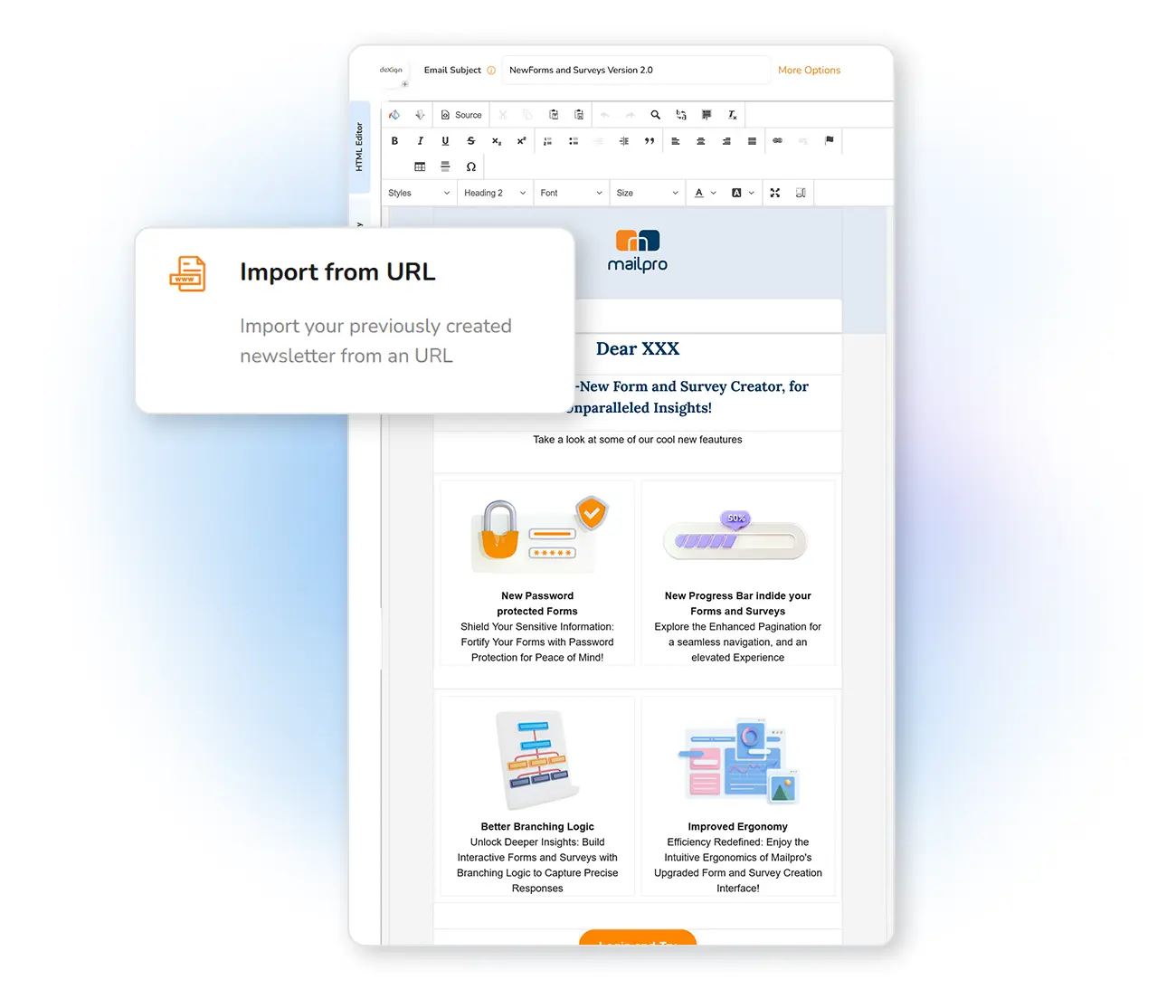
Importar un boletín HTML desde la URL de un sitio web
La importación por URL es ideal para equipos que preparan plantillas en un sitio o CMS. Los diseñadores publican el HTML en una URL de staging; después, el equipo de marketing trae ese HTML al editor WYSIWYG/HTML de Mailpro en un solo paso. Es eficiente, reduce las diferencias de versión y conserva el estilo de su marca — el marcado y los recursos exactos que aprobó su equipo de marca.
Cómo importar desde una URL
Publique su plantilla
Colóquela en una URL accesible y asegúrese de que las imágenes y el CSS estén disponibles públicamente por HTTPS.
Elija Importar desde URL
Cree un nuevo mensaje en Mailpro y pegue la URL absoluta completa con https://.
Revise y ajuste
Configure el asunto, el preheader, el texto alternativo, los parámetros UTM y los enlaces.
Previsualice y pruebe
Compruebe en las principales bandejas de entrada y ejecute una comprobación anti-spam antes de enviar.
Buenas prácticas: inserte su CSS en línea y use diseños con tablas, referencie los recursos con URLs HTTPS absolutas, evite JS/iframes/formularios, incluya texto alternativo y añada un enlace visible para darse de baja. ¿Prefiere arrastrar y soltar? Empiece en el creador de newsletters y mida los resultados con las estadísticas de campaña.
Preguntas frecuentes
¿Puedo importar una URL protegida con contraseña?
Mi página web usa CSS externo. ¿Funcionará?
¿Se cargarán las imágenes en todas las bandejas de entrada?
De la URL a la bandeja de entrada en un solo paso
Empiece gratis e importe su página web preparada directamente en Mailpro — sin copiar/pegar y con el diseño intacto.