Un buen diseño de correo electrónico no se trata de ser sofisticado. Se trata de elegir un diseño que haga que el siguiente paso sea obvio: hacer clic, responder, reservar, comprar, registrarse o descargar.
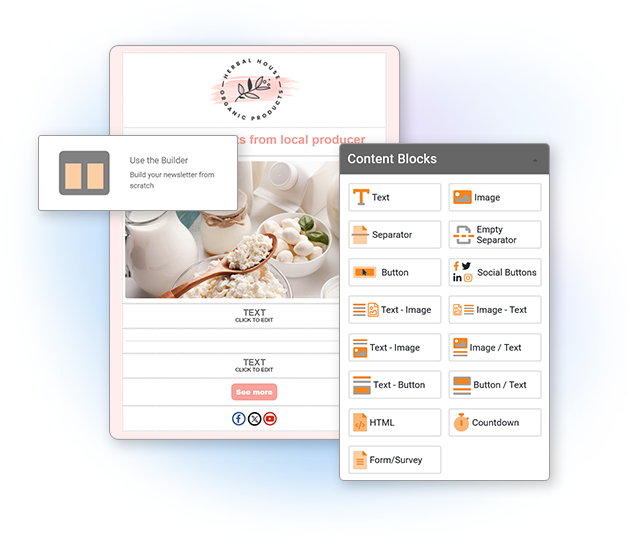
En esta guía, obtendrás 10 recetas de diseño de correo electrónico probadas que puedes crear rápidamente usando un editor de correo (texto, imagen, botón, divisor, espaciador, botones sociales, cuenta regresiva, formularios y bloques mixtos). Cada receta incluye: la estructura de bloques, el mejor caso de uso y un ejemplo que puedes copiar.
Si estás construyendo en Mailpro, comienza aquí: Constructor de Email. Si quieres avanzar más rápido, elige un diseño listo para usar: Más de 500 Plantillas de Email.
Cómo usar estas recetas
Cada receta está escrita como un plan de construcción. Verás:
- Estructura de bloques (el orden de los bloques para apilar)
- Ideal para (qué tipo de correo electrónico destaca con este diseño)
- Ejemplo (título + texto corto + texto de CTA que puedes adaptar)
- Consejos de conversión (pequeños ajustes que marcan una gran diferencia)
Si prefieres un comienzo más rápido, abre una plantilla y reemplaza el contenido: Plantillas de Email de Mailpro.
1) Hero + CTA único (El "Email de un solo objetivo")
Ideal para: promociones, anuncios, ofertas por tiempo limitado, un solo producto/servicio, contenido de "lee esto".
Estructura de bloques
- Espaciador
- Logo / encabezado de marca (Imagen)
- Título (Texto)
- Subtítulo (Texto)
- Imagen Hero (Imagen)
- CTA Principal (Botón)
- Párrafo corto de apoyo (Texto)
- Divisor
- Pie de página: dirección + darse de baja + redes sociales (Texto + Botones Sociales)
Ejemplo
Título: Nuevo: La forma más rápida de crear tu próxima newsletter
Subtítulo: Elige un diseño, suelta tu contenido y envía en minutos.
Botón: Probar el Constructor de Email
Texto de apoyo: ¿Prefieres comenzar desde un diseño listo para usar? Elige una plantilla y personalízala rápido.
Consejos de conversión
- Solo un botón principal. Si agregas un segundo CTA, que sea un enlace de texto debajo.
- Mantén la primera pantalla enfocada: el título + imagen + CTA deben aparecer rápidamente.
- Usa texto de CTA específico ("Obtener la guía", "Reservar mi lugar") en lugar de genéricos ("Haz clic aquí").
Si tu botón no es visualmente lo suficientemente fuerte, usa una herramienta de CTA dedicada: Botones de Llamada a la Acción.
2) La Pirámide Invertida (Para clics sin presión)
Ideal para: marketing de contenidos, promociones de blog, correos educativos, pasos de bienvenida (onboarding).
Estructura de bloques
- Logo (Imagen)
- Título (Texto)
- Introducción corta (Texto)
- Imagen principal o visual (Imagen)
- CTA Principal (Botón)
- Viñetas: qué aprenderán / obtendrán (Texto)
- CTA secundario como enlace (Texto)
- Pie de página (Texto + Botones Sociales)
Ejemplo
Título: 10 diseños de email que hacen que la gente haga clic
Introducción: Si tus correos se ven "bien" pero no convierten, el diseño suele ser la pieza que falta.
Botón: Ver las 10 recetas
Viñetas: Obtendrás esquemas de diseño para promociones, eventos, actualizaciones de productos, encuestas y más.
Consejos de conversión
- Haz que la introducción sea de 2–3 líneas máximo. El objetivo es canalizar la atención hacia el CTA.
- Agrega viñetas de "qué hay dentro" debajo del botón para reducir la duda.
3) Cuadrícula de productos (2–3 artículos, limpio y fácil de escanear)
Ideal para: comercio electrónico, "selecciones destacadas", recien llegados, paquetes, actualizaciones.
Estructura de bloques
- Encabezado (Imagen/logo)
- Título + introducción corta (Texto)
- Fila de artículo 1: Imagen + Texto + Botón (usar bloques mixtos)
- Fila de artículo 2: Imagen + Texto + Botón
- Fila 3 opcional (solo si es necesario)
- Divisor
- Fragmento de confianza: envío / garantía / soporte (Texto)
- Pie de página (Texto + Botones Sociales)
Ejemplo
Título: 3 favoritos de los clientes esta semana
Estructura del artículo: Imagen del producto → beneficio de 1 línea → precio o detalle clave → "Comprar ahora"
Consejos de conversión
- Limita a 2–3 productos si quieres clics. Demasiadas opciones reducen la acción.
- Mantén la descripción de cada producto en 1 línea de beneficio, no un párrafo.
- Si necesitas más artículos, pon un enlace a "ver todo" al final.
4) Historia → Prueba → CTA (El generador de confianza)
Ideal para: ofertas de mayor precio, servicios, B2B, renovaciones, correos de "¿por qué elegirnos?".
Estructura de bloques
- Encabezado (Imagen/logo)
- Título (Texto)
- Historia corta / contexto (Texto)
- Bloque de prueba (Texto): testimonio, estadística, mini caso de estudio
- CTA (Botón)
- Mini sección de preguntas frecuentes (Texto)
- Pie de página (Texto + Botones Sociales)
Ejemplo
Título: "Simplificamos nuestros correos... y los clics aumentaron."
Historia: El diseño antiguo tenía tres botones compitiendo y una introducción larga. La gente no sabía qué hacer.
Prueba: Después de cambiar a un CTA principal y secciones más claras, el correo se volvió más fácil de escanear.
Botón: Ver el diseño
Consejos de conversión
- La prueba funciona mejor cuando es específica (qué cambió, por qué ayudó).
- Mantén el CTA justo después de la prueba: ahí es donde la motivación alcanza su punto máximo.
5) Diseño de Evento / Webinar (Agenda + ponentes + registro)
Ideal para: webinars, eventos, demostraciones en vivo, talleres, sesiones de formación.
Estructura de bloques
- Encabezado (Imagen/logo)
- Título del evento + fecha/hora (Texto)
- Imagen Hero (Imagen)
- CTA Principal (Botón)
- Agenda (Texto con viñetas cortas)
- Ponentes (bloques de Imagen-Texto)
- CTA de recordatorio (Botón o enlace de texto)
- Pie de página (Texto + Botones Sociales)
Ejemplo
Título: Formación en vivo: Diseños de email que aumentan los clics
Fecha: Jueves, 2 PM (tu hora local)
Botón: Reservar mi lugar
Viñetas de agenda: Checklist de 10 minutos • 3 cambios de diseño • Preguntas y respuestas
Consejos de conversión
- Coloca el botón de registro arriba de la agenda. La gente decide pronto.
- Repite el CTA después de la sección de ponentes para quienes leen rápido.
6) Diseño de "Lanzamiento de funcionalidades" (Notas que la gente realmente lee)
¿Te gustan estos diseños? Los planes de Mailpro incluyen un editor por bloques de arrastrar y soltar — monta cualquier receta en minutos, sin código.
Ideal para: actualizaciones de productos, anuncios de SaaS, boletines de "qué hay de nuevo".
Estructura de bloques
- Encabezado (Imagen/logo)
- Título (Texto)
- Introducción corta de "por qué es importante" (Texto)
- Funcionalidad 1: Imagen + Texto + enlace (Bloque Imagen-Texto)
- Funcionalidad 2: Imagen + Texto + enlace
- Funcionalidad 3: Imagen + Texto + enlace
- CTA Principal (Botón)
- Pie de página (Texto + Botones Sociales)
Ejemplo
Título: Nuevo este mes: construcción más rápida, diseños más limpios
Introducción: Tres mejoras que hacen que tu próxima campaña sea más fácil de crear y más rápida de leer.
CTA: Explorar las actualizaciones
Consejos de conversión
- Para cada funcionalidad: usa 1 línea de beneficio + 1 línea de "cómo ayuda".
- Vincula el título de cada funcionalidad a una página relevante, luego mantén un botón principal de "pruébalo" al final.
7) Venta Flash + Cuenta regresiva (Urgencia sin caos)
Ideal para: ventas flash, ofertas por tiempo limitado, recuperación de carritos, promociones estacionales.
Estructura de bloques
- Encabezado (Imagen/logo)
- Título (Texto)
- Bloque de Temporizador de cuenta regresiva
- Imagen Hero (Imagen)
- Detalles de la oferta (Texto)
- CTA (Botón)
- Letra pequeña (Texto)
- Pie de página (Texto + Botones Sociales)
Ejemplo
Título: Oferta de 24 horas: Ahorra un 20% hoy
Detalles de la oferta: Usa el código SAVE20 • Termina esta noche
Botón: Reclamar mi descuento
Consejos de conversión
- Mantén la urgencia limpia: cuenta regresiva + una oferta + un CTA.
- Coloca la cuenta regresiva cerca de la parte superior para que se vea pronto.
Si quieres agregar urgencia de la manera correcta, usa: Temporizador de cuenta regresiva.
8) Diseño de Cita / Reserva (Simple, basado en servicios)
Ideal para: salones, clínicas, consultores, servicios locales, confirmaciones + nuevas reservas.
Estructura de bloques
- Encabezado (Imagen/logo)
- Título (Texto)
- 3 beneficios rápidos (Viñetas de texto)
- CTA (Botón)
- Opcional: Imagen (equipo / ubicación / servicio)
- CTA secundario (enlace de texto)
- Pie de página con información de contacto (Texto)
Ejemplo
Título: ¿Listo para tu próxima cita?
Viñetas: Reserva rápida • Horarios flexibles • Atención amable
Botón: Reservar un horario
Consejos de conversión
- Haz que el CTA trate sobre la acción ("Reservar") no sobre el negocio ("Saber más").
- Mantén los beneficios cortos; estás reduciendo la fricción, no explicando todo.
9) Diseño de Lead Magnet (Descarga + ruta de seguimiento)
Ideal para: guías, checklists, ebooks, plantillas, kits de herramientas, pruebas gratuitas.
Estructura de bloques
- Encabezado (Imagen/logo)
- Título (Texto)
- Qué obtendrás (Viñetas de texto)
- Imagen Hero (mockup de la portada) (Imagen)
- CTA (Botón)
- "Qué sucede después" (Texto)
- Pie de página (Texto + Botones Sociales)
Ejemplo
Título: Checklist gratuito: 25 comprobaciones de calidad antes de enviar tu email
Viñetas: Revisión de diseño • Revisión de enlaces • Revisión móvil • Conceptos básicos de entregabilidad
Botón: Descargar el checklist
Siguiente: Después de descargar, recibirás 2 correos cortos con ejemplos que puedes copiar.
Consejos de conversión
- Haz que el lead magnet se sienta "pequeño e inmediato" (las checklists convierten muy bien).
- Explica "qué sucede después" para reducir la ansiedad y las quejas de spam.
10) Diseño de Encuesta / Formulario (Email de retroalimentación de baja fricción)
Ideal para: encuestas de satisfacción, preguntas de bienvenida, retroalimentación post-compra, registros rápidos.
Estructura de bloques
- Encabezado (Imagen/logo)
- Título (Texto)
- Razón de una sola frase (Texto)
- Bloque de formulario incrustado O Botón hacia el formulario (Formulario o Botón)
- Línea de confianza (Texto): "Toma 30 segundos" / "Sin iniciar sesión"
- Opcional: incentivo (Texto)
- Pie de página (Texto)
Ejemplo
Título: Pregunta rápida (30 segundos)
Razón: Tu respuesta nos ayuda a mejorar la próxima actualización.
Botón: Responder las 3 preguntas
Línea de confianza: Sin iniciar sesión. Un minuto. Eso es todo.
Consejos de conversión
- Pide lo mínimo (3–5 preguntas). Siempre puedes hacer un seguimiento más tarde.
- Indica el tiempo que toma. "30 segundos" suele ser el mejor impulsor de conversión.
Si quieres crear y compartir un formulario rápidamente, comienza aquí: Constructor de Formularios y Compartir Formularios.
Cómo hacer que los diseños conviertan (sin rediseñarlo todo)
1) Un correo = una acción principal
Puedes incluir enlaces de apoyo, pero siempre elige una acción principal. Cuando todo es importante, nada recibe clics.
2) Coloca el CTA donde ocurre la decisión
Para promociones/eventos: CTA al principio. Para ofertas de alta confianza: CTA después de la prueba. Para correos largos: repite el CTA una vez.
3) Diseña para quienes escanean
La mayoría de los lectores escanean: título, imagen, frases en negrita, botón. Usa párrafos cortos, encabezados claros y divisores/espaciadores.
4) Mantén los bloques consistentes
El correo se siente "más fácil" cuando los elementos repetidos se ven iguales (mismo estilo de botón, mismo espaciado, mismo formato de bloque de producto).
5) Envía el diseño correcto a las personas adecuadas
Un diseño hermoso no convertirá si llega a la audiencia equivocada. Usa la segmentación para evitar campañas de "talla única": Segmentación de Email y Etiquetas.
Cómo medir lo que está funcionando
"Convertir" puede significar diferentes cosas: clics, compras, reservas, respuestas, descargas. Comienza rastreando dos elementos esenciales:
- Rendimiento general de la campaña (línea de tendencia en el tiempo, qué mejora, qué cae)
- Comportamiento de clics (qué secciones y botones reciben atención)
Mailpro te ofrece ambos: Rendimiento de la Campaña y Análisis de Clics.
Regla práctica: si tus clics son bajos, simplifica el diseño (Receta #1 o #2). Si los clics existen pero las conversiones son bajas, mejora la coherencia con la página de destino y ajusta la oferta.
Cómo elegir la mejor receta en 30 segundos
- ¿Una oferta / un enlace? Usa la Receta #1 (Hero + CTA único).
- ¿Blog o educación? Usa la Receta #2 (Pirámide invertida).
- ¿Varios productos? Usa la Receta #3 (Cuadrícula de productos).
- ¿Necesitas alta confianza? Usa la Receta #4 (Historia → Prueba → CTA).
- ¿Evento? Usa la Receta #5 (Diseño de Evento).
- ¿Actualizaciones de producto? Usa la Receta #6 (Lanzamiento de funcionalidades).
- ¿Urgencia? Usa la Receta #7 (Cuenta regresiva).
- ¿Reserva de servicio? Usa la Receta #8 (Cita).
- ¿Descarga gratuita? Usa la Receta #9 (Lead Magnet).
- ¿Retroalimentación o registro? Usa la Receta #10 (Encuesta/Formulario).
Crea estos diseños en Mailpro
¿Quieres crear estos diseños rápidamente sin tocar código? Usa el Constructor de Email de Mailpro para arrastrar y soltar bloques (texto, imágenes, botones, divisores, espaciadores, botones sociales, cuenta regresiva, formularios y más).
O comienza con un diseño listo para usar y cambia tu contenido: Explora las Plantillas de Email de Mailpro.
Guías relacionadas: lista de verificación QA para emails HTML · diseño de pie de página · por qué el boletín se ve diferente
Mailpro y los diseños que convierten
Crea diseños que convierten con bloques de arrastrar y soltar
Los diseños probados solo sirven si puedes crearlos rápido. El editor por bloques de arrastrar y soltar de Mailpro te deja montar estas recetas en minutos — sin código, en cualquier plan.
Puedes poner estas ideas en práctica con el nuevo editor de boletines de Mailpro, construyendo tu diseño bloque a bloque, sin código.